使用 ChatGPT 连接 AgentDock
通过网页版 ChatGPT 操作电脑上的文件、执行命令、管理 Git、使用浏览器自动化,或调用本机编码工具。
网页版 ChatGPT 连接 AgentDock 需要:
- AgentDock 拥有 ChatGPT 可访问的公网 HTTPS 地址。
- AgentDock 开启 OAuth 认证。
- 在 ChatGPT 中使用公网 MCP 地址与 OAuth 密码完成连接。
Windows 和 macOS 图形安装程序已自动集成 Cloudflare Tunnel 与 OAuth 配置。
快速上手(Windows / macOS 图形应用)
请先根据 Windows 安装 或 macOS 安装 指引完成 AgentDock 安装。
1. 选择公网连接方式
在安装或配置 AgentDock 时选择连接方式:
- 还没有域名、想先连通测试时,选择 临时公网地址。
- 有自己的域名、希望长期稳定使用时,建议选择 使用自己的 Cloudflare 域名。
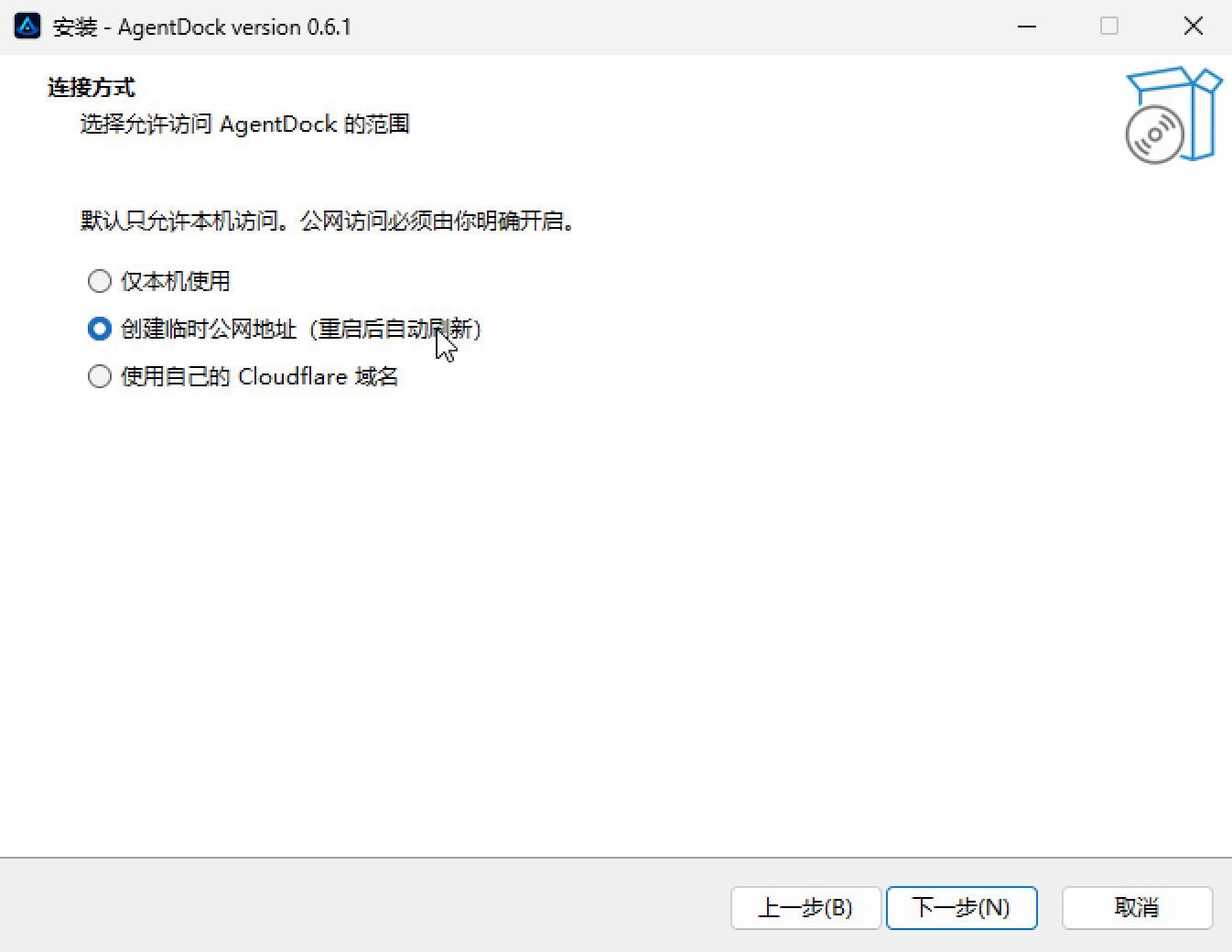
教学和第一次连接时,临时 trycloudflare.com 地址就够用。临时地址可能在 Windows 或 Tunnel 重启后变化;变化后请从控制面板复制新的公网地址,并更新 ChatGPT 插件中的旧地址。
2. 复制公网地址和 OAuth 密码
打开 AgentDock 控制面板,等待右上角显示运行正常。
在 概览 页复制:
- 公网 MCP 地址,以
/mcp结尾 - OAuth 密码
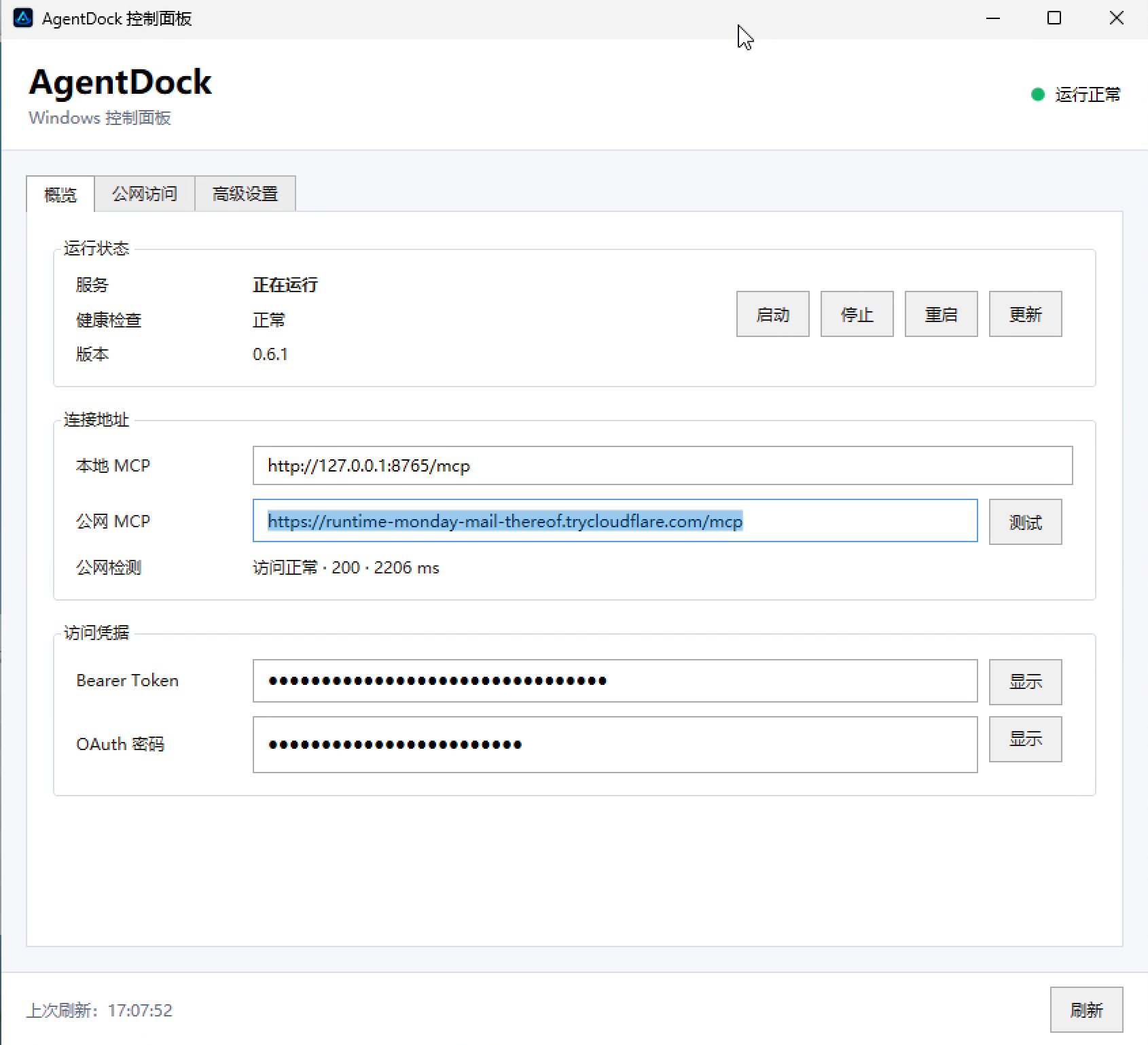
凭据默认会被遮罩,需要时再点击“显示”。不要把密码放进截图、Issue 或公开聊天。
不要把只监听本机的 http://127.0.0.1:8765/mcp 直接填入 ChatGPT。ChatGPT 无法访问你电脑上的回环地址。
3. 在 ChatGPT 中创建插件
- 在浏览器中打开 ChatGPT。
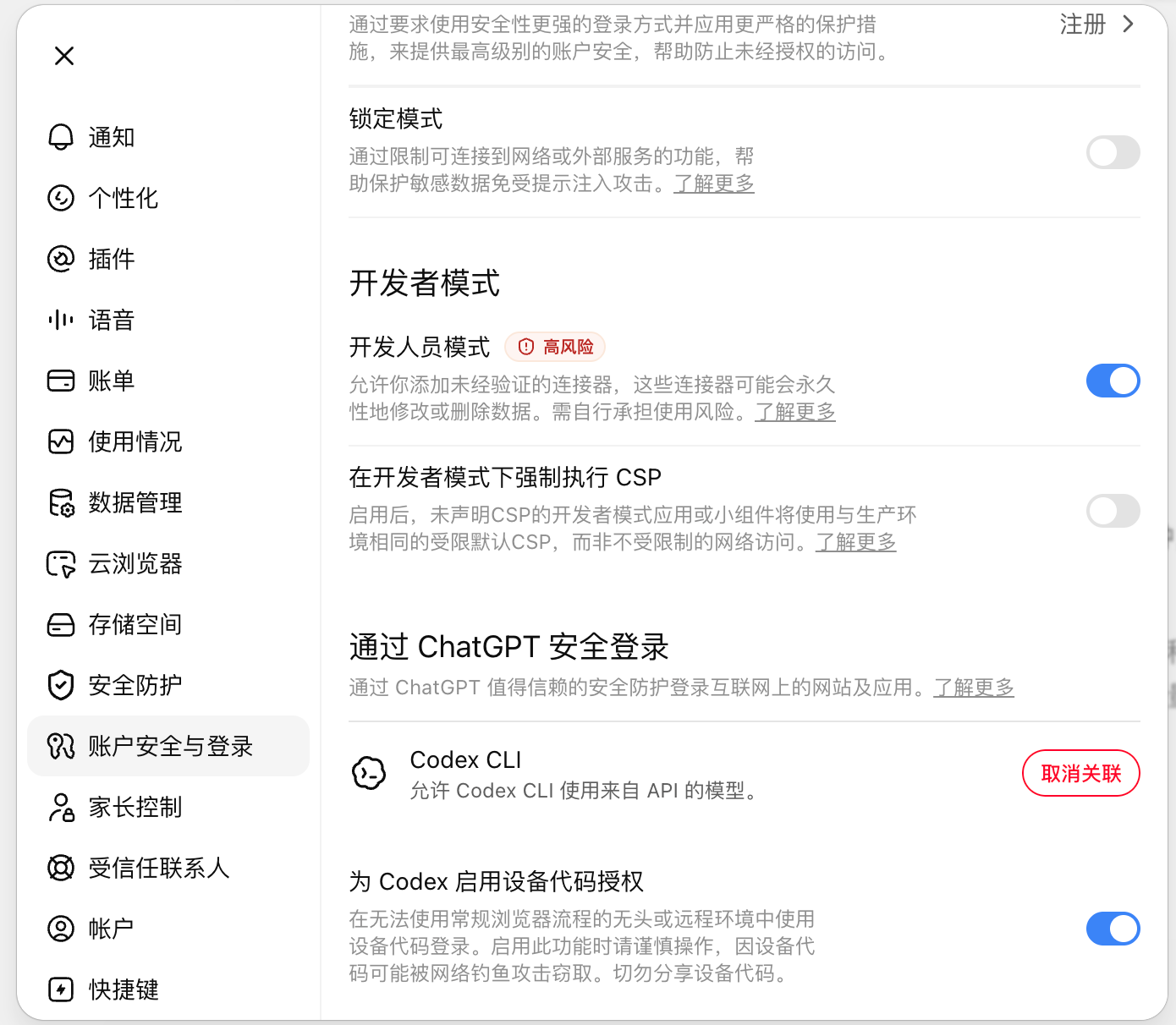
- 进入 设置 > 插件 > 高级设置,开启 开发人员模式。
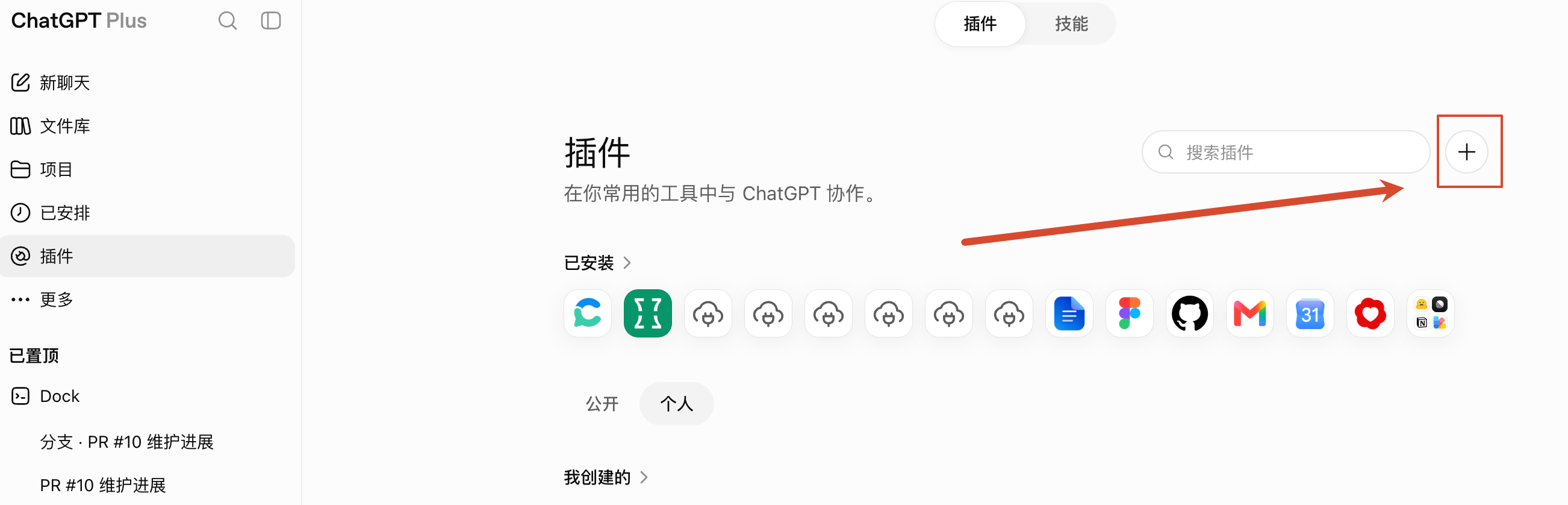
- 返回 ChatGPT 首页的插件页面,点击 ➕ / 创建插件。
-
插件名称填写
AgentDock。 -
MCP Server URL 填写刚才复制的公网地址,例如:
https://your-public-host.example/mcp
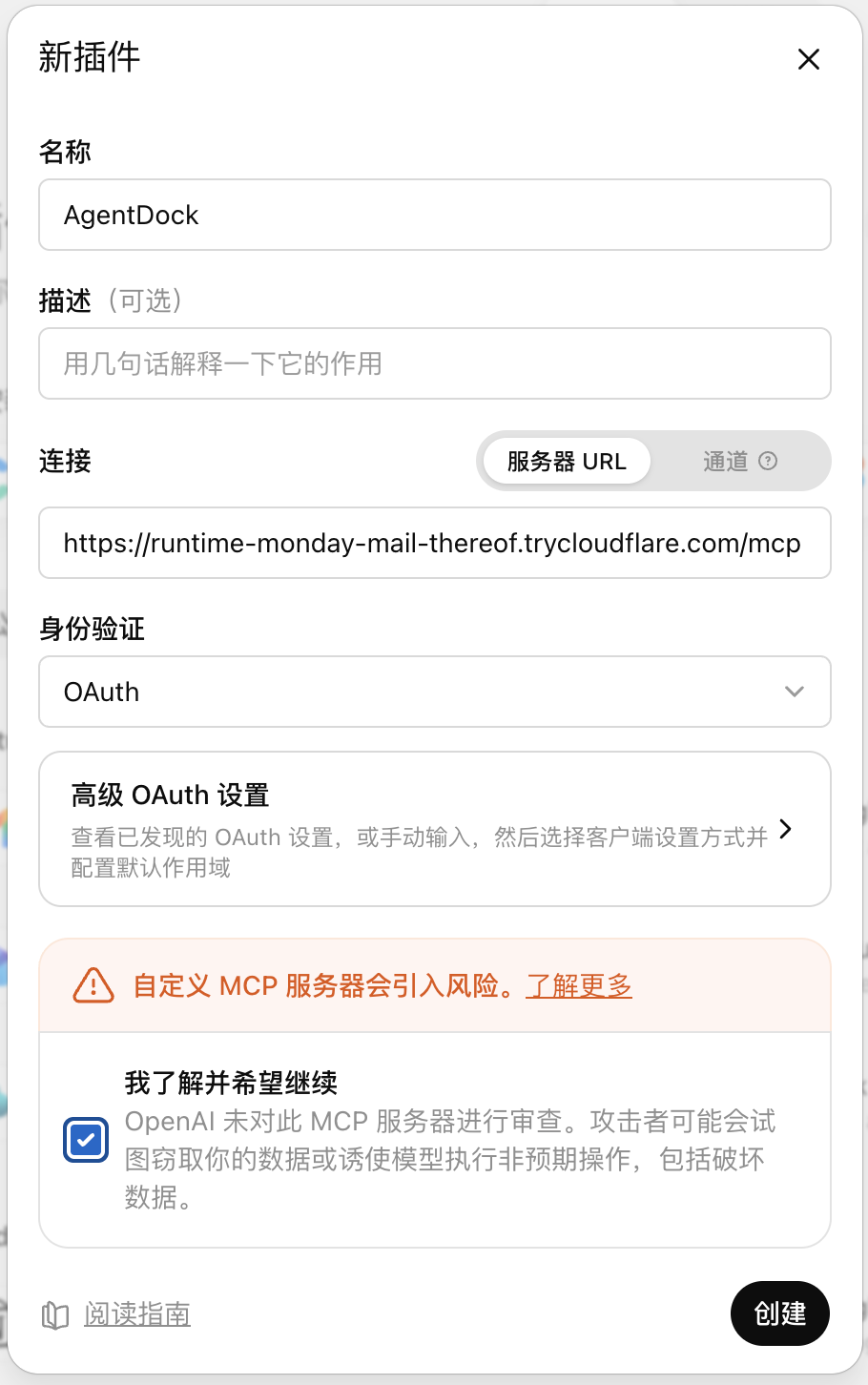
- 点击创建并发起连接。
- 浏览器跳转到 AgentDock 授权页后,填入刚才复制的 OAuth 密码并完成授权。
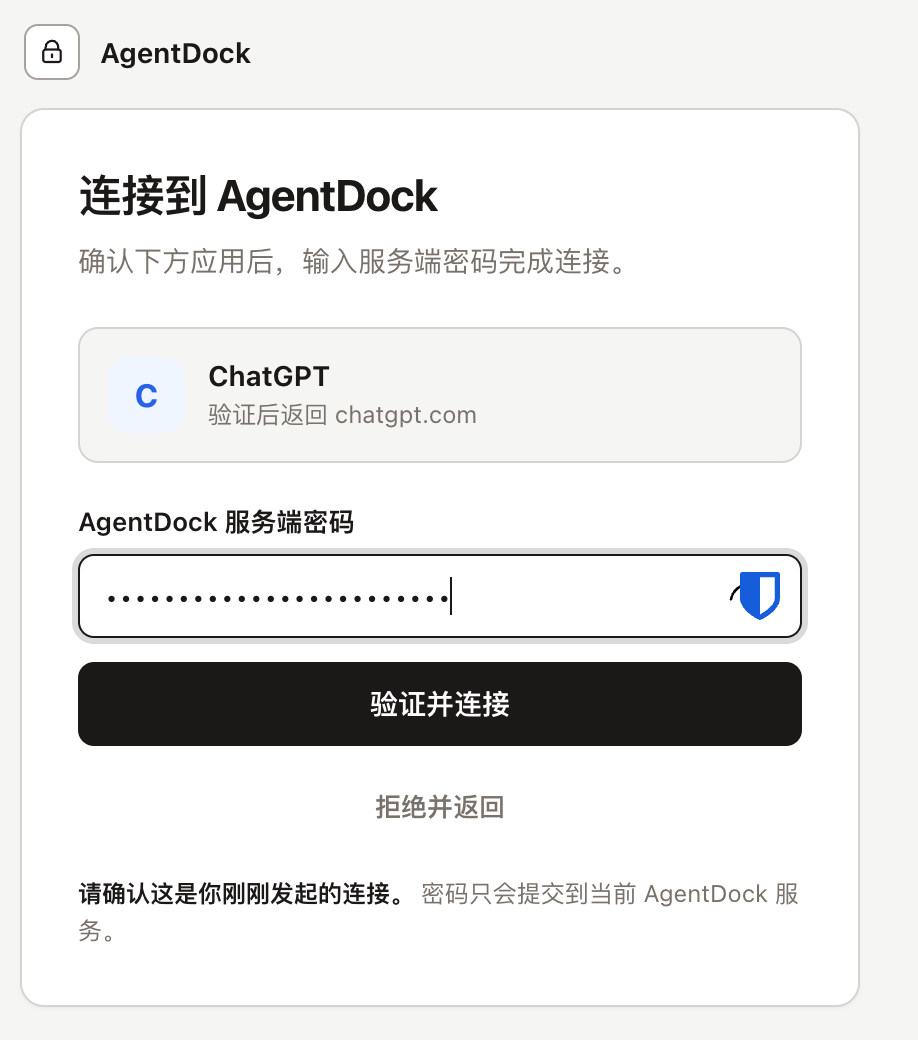
- 返回 ChatGPT,确认 AgentDock 插件已经可用。
ChatGPT 会自动发现 AgentDock 的 OAuth 元数据、注册客户端,并通过浏览器完成授权。不需要手工填写 Client ID、Client Secret、授权地址或 Token 地址。
4. 完成一次真实验证
在 ChatGPT 中新建对话并尝试:
调用 AgentDock 查看当前设备信息。
也可以先做只读验证:
调用 AgentDock 的 agentdock_context,并告诉我 AgentDock 版本、操作系统、路径模型,以及当前可用的 Skill 和动态 MCP 能力索引。
连接成功不能只看 OAuth 页面是否跳回,还应确认 ChatGPT 能列出 AgentDock 工具并完成一次真实调用。
连通之后,你就可以让 ChatGPT 安装 Skill、接入外部 MCP、控制浏览器,或通过 AgentDock 驱动本机上的编码工具。
服务器与手动部署
在 Linux VPS、服务器、Docker 容器或反向代理后手动部署 AgentDock 时,请确认以下前置条件:
- 公网 HTTPS 访问:AgentDock 必须部署在 ChatGPT 可访问的公网地址,且公网入口配置有效 HTTPS 证书。
- MCP 地址格式:MCP 地址必须以
/mcp结尾(例如https://agentdock.example.com/mcp)。 - 启用 OAuth:需配置
AGENTDOCK_OAUTH_ENABLED=true、AGENTDOCK_SERVER_URL、AGENTDOCK_OAUTH_PASSWORD与AGENTDOCK_OAUTH_TOKEN_SECRET。完整环境变量字典与密钥生成说明见 OAuth 配置。 - 代理路由转发:反向代理需原样转发
/mcp、/register、/oauth/*和/.well-known/*。
修改环境变量配置后重启 AgentDock(例如 sudo systemctl restart agentdock 或 docker compose up -d)。
完整的 VPS 部署流程见 Linux 手动部署。
验证 OAuth 入口
先确认健康检查和 OAuth 元数据可访问:
curl -fsS https://agentdock.example.com/healthz
curl -fsS https://agentdock.example.com/.well-known/oauth-authorization-server
curl -fsS https://agentdock.example.com/.well-known/oauth-protected-resource/mcp
第二个请求应返回包含以下端点的 JSON:
authorization_endpoint  https://agentdock.example.com/oauth/authorize
token_endpoint          https://agentdock.example.com/oauth/token
registration_endpoint   https://agentdock.example.com/register
这里不需要手动访问 /oauth/authorize。它需要 ChatGPT 生成的客户端、回调地址和 PKCE 参数,直接打开通常只会得到参数错误。
常见问题
没有跳转到授权页面
依次检查:
- MCP URL 是否准确以
/mcp结尾。 - 是否已开启公网访问,并且 ChatGPT 中填写的是控制面板显示的公网地址。
- 手动部署时,
AGENTDOCK_OAUTH_ENABLED是否为true。 AGENTDOCK_SERVER_URL是否与浏览器实际访问的 HTTPS Origin 完全一致。/.well-known/oauth-authorization-server和/.well-known/oauth-protected-resource/mcp是否能从公网访问。- 反向代理是否放行
/register、/oauth/authorize和/oauth/token。
授权后页面一直转圈
OAuth 授权成功时,POST /oauth/authorize 会返回 302 跳转到 ChatGPT 的回调地址。302 本身是正常结果;如果页面没有继续跳转,重点检查反向代理、浏览器控制台和响应中的 Location Header 是否被改写或拦截。
提示密码错误
输入的是控制面板中的 OAuth 密码,或手动部署时的 AGENTDOCK_OAUTH_PASSWORD,不是 Bearer Token,也不是 AGENTDOCK_OAUTH_TOKEN_SECRET。连续失败会触发短时限流。
修改配置后仍然连接失败
重启 AgentDock 后,先重新验证公网端点。然后在 ChatGPT 中删除旧插件并重新创建,避免客户端继续使用旧的注册信息或授权状态。
如果使用的是临时公网地址,且地址已经变化,请先在 ChatGPT 插件中更新 MCP 地址,再重新连接。
安全建议
- 长期使用时优先使用固定域名和有效 HTTPS 证书。
- 授权密码和 Token 签名密钥只保存在权限受限的环境文件或秘密管理系统中。
- 不要在 README、Compose 文件、聊天记录或截图中公开真实密码和签名密钥。
- 反向代理不要记录 Authorization Header、OAuth Code 或请求正文。
- AgentDock 会以其运行用户或容器权限操作真实资源,只授予完成任务所需的目录和命令权限。
完整环境变量说明见 配置参考,不使用桌面安装程序时的公网部署见 Linux 手动部署。